車検証PDFの保存先はiPhoneは「ファイル」・Androidは「Download」|車検証閲覧アプリの保存方法【2026年版】
車の書類が電子化されて困っていませんか?
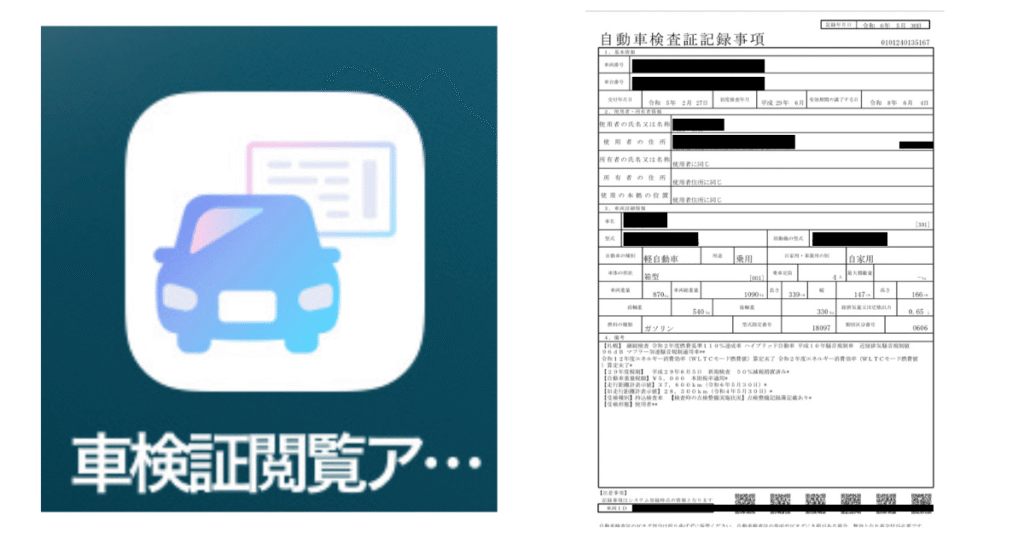
自動車検査証記録事項は、スマホを使えば誰でも簡単にダウンロードできます。
この記事では、アプリの使い方から保存方法まで、わかりやすく解説します。
「ダウンロードしたはずのPDFがどこにも見つからない」という声がとても多いので、iPhone・Android別のPDFの保存先と探し方も詳しく説明します。
まず結論だけ知りたい方のために、保存先の答えを最初に置きました。手順の詳細はそのあとで順番に説明します。
【結論】車検証閲覧アプリのPDFの保存先はどこ?(iPhone・Android・PC別)
車検証閲覧アプリで出した「自動車検査証記録事項」のPDFは、アプリの中で「PDFを保存」を押しただけでは、まだスマホ本体には入っていません。国土交通省の公式マニュアル(車検証閲覧アプリの使い方〈スマートフォン〉令和8年4月版)にも「この時点ではアプリ内に保存されているため、端末への保存はされません」と明記されています。端末に保存する操作をしたあとの保存先は、OSごとに次のとおりです。
| 端末 | 端末に保存する操作 | 保存先 |
|---|---|---|
| iPhone | アプリのホーム画面でファイルを選ぶ → 右下のダウンロードボタン → 共有シートで「“ファイル”に保存」 | 「ファイル」アプリの中。保存時に自分で選んだ場所(「このiPhone内」または「iCloud Drive」の下のフォルダ) |
| Android | アプリのホーム画面でファイルを選ぶ → 「︙(3点アイコン)」→「ダウンロード」 | 保存先を変えていなければ「内部ストレージ › Download」(公式マニュアルの表記は /storage/emulated/0/Download) |
| PC(Windows版) | 読み取った車検証を選ぶ → 右上の個別ダウンロードボタン →「車検証記録事項PDFを出力」 | 設定の「ダウンロード保存先を固定する」がオンなら固定したフォルダ、オフなら毎回エクスプローラーで選んだ場所 |
ファイル名は「日付時刻_ナンバー.pdf」(先頭が保存した日時14桁、アンダーバーのあとに自動車登録番号。例:20260907123456_〈ナンバー〉.pdf)です。フォルダの中で見つからないときは、この形式を手がかりに探します。
iPhoneで見つからないときの探し方
- 「ファイル」アプリを開き、下の「最近使った項目」タブを見る(保存した直後ならここに出ます)
- 「ブラウズ」→「このiPhone内」と「iCloud Drive」の両方を確認する。保存時にどちらを選んだかで場所が変わります
- 「ファイル」アプリ上部の検索欄に「自動車検査証」または車のナンバー(例「札幌330」)を入力する
- それでも出ないときは、まだ「アプリ内保存」で止まっている可能性が高いです。車検証閲覧アプリのホーム画面に戻り、ファイルをタップ → 右下のダウンロードボタン → 「“ファイル”に保存」までやり直してください(後述のステップ6)
Androidで見つからないときの探し方
- 「Files」(Files by Google)などのファイル管理アプリで「ダウンロード」を開く。並び順を「日付順」にすると最新のPDFが上に来ます
- 公式マニュアルによると保存先は「/storage/emulated/0/Download」(=内部ストレージ直下のDownloadフォルダ)です。「内部ストレージ」→「Download」の順にたどっても同じ場所に着きます
- 保存のときに別のフォルダを指定した場合は、そのフォルダを確認する。公式マニュアルにも「一部の端末では画面遷移が異なる」と注記があり、保存先を選ぶ画面が出た機種ではそこで選んだ場所が保存先になります
- ファイル管理アプリの検索で「.pdf」または車のナンバーを検索する
PC(Windows)で見つからないときの探し方
- 車検証閲覧アプリの左メニュー →「設定」→「ダウンロード保存先を固定する」の欄に表示されているフォルダを開く
- スイッチがオフ(固定しない)のときは、出力のたびにエクスプローラーの保存ダイアログが開きます。直前に保存した場所を思い出せないときは、エクスプローラーで「*.pdf」を検索し、更新日時順に並べてください
- 公式FAQによると、PC版アプリを終了すると読み取った車検証情報は消えますが、PCに保存したPDFは残ります。アプリ内に見当たらなくてもフォルダには残っています
ポイント:端末に保存したPDFは、車検証閲覧アプリの中ではなく端末のストレージ側にあります(国土交通省FAQ「自動車検査証記録事項(PDF)は車検証閲覧アプリ内に保存されるわけではありません」)。だからこそ、アプリ内でPDFを作っただけでは、ファイルアプリを探しても出てこないのです。
自動車検査証記録事項とは?
自動車検査証記録事項は、電子車検証に書かれていない大切な情報を確認できる書類です。2023年1月(軽自動車は2024年1月)から導入された電子車検証は、A4サイズからA6サイズに小型化され、券面で確認できる情報が簡略化されました。
記載されている主な情報
- 車検の有効期限(満了日)
- 車の所有者の名前・住所
- 使用者の住所
- 使用の本拠地(車庫の場所)
これらの情報は、車の売買や保険の契約、運輸支局での手続きなど様々な場面で必要になります。
必要なもの・準備するもの
ダウンロードする前に、以下のものを準備しましょう。
必要なもの
- 電子車検証(A6サイズの小さい車検証)
- NFC対応のスマートフォン
- iPhone(App Storeの要件はiOS 14.0以降。国土交通省が動作確認しているのはiOS 18・26〈2026年9月時点の電子車検証特設サイトの動作環境〉)
- Android(国土交通省の動作確認対象はAndroid 13〜16〈同上〉。NFC対応のタブレットも可。Android 15以降の「プライベートスペース」に入れたアプリは一部機能が制限されます)
- (PCで使う場合)Windows 11 バージョン24H2のパソコン+ICカードリーダ:PC版はMicrosoft Storeから入手します。スマホをICカードリーダの代わりにはできません(公式FAQ)。Windows 10はMicrosoftのサポート終了に伴い動作確認の対象外です
- インターネット接続(初回のみ必要)
注意点
- iPadはNFC非対応のため、車検証閲覧アプリを利用できません。
- スマホケースが厚い場合は、読み取りに影響することがあります
ダウンロード手順【ステップバイステップ】
ステップ1:アプリをダウンロード
お使いのスマートフォンのApp Store(iPhone)またはGoogle Play(Android)を開きます。
- アプリストアで「車検証閲覧アプリ」と検索
- 国土交通省が提供している公式アプリであることを確認し、ダウンロード・インストールします。
※すでにアプリを入れている方へ:2026年8月3日に強制アップデートがあり、旧バージョン(iOS/Android 6.1.0)は2026年8月4日以降使えなくなりました。さらに2026年9月7日にもiOS版・Android版の強制アップデート(6.2.0→7.0.0)が実施されています(国土交通省 電子車検証特設サイト 2026年9月7日のお知らせ)。アプリが起動できない・読み取りできない・PDFが出せない場合は、App Store/Google Playで最新版にアップデートしてください。PC版は3.2.0のまま変更ありません。
ステップ2:アプリの起動と設定
- 車検証閲覧アプリを起動
- 初回利用時は利用規約に同意
- 「読取開始」ボタンをタップ
ステップ3:セキュリティコードの入力
「セキュリティコード入力」画面で、電子車検証の右下に記載されている4桁の数字を入力します。
ステップ4:ICタグの読み取り
- 「車検証読取」画面でスマートフォンのNFC読み取り部分(通常は背面カメラ付近)を、電子車検証のICタグ部分に近づけ、
- 「読取開始」ボタンをタップ
- 約3~5秒間、動かさずに待つ
ステップ5:アプリ内への一時保存
- 読み取りが完了すると車検証情報が表示されます
- 「ダウンロード」ボタンをタップします。
- 「PDFを保存」をタップします。ボタン名が「PDFをホーム画面の一覧に追加」になっている画面でも、同じ操作です。
⚠️ 重要な注意:この時点では、まだアプリ内に保存されただけで、スマホ本体には保存されていません!(国土交通省の公式マニュアルにも「この時点ではアプリ内に保存されているため、端末への保存はされません」と書かれています。PDFの出力はオンラインモードのときだけできます)
ステップ6:スマホ本体への保存(多くの方が迷うポイント!)
ここが一番大切で、多くの方が混乱してしまう部分です。スマホ本体にPDFを保存するには、以下の手順が必要です:
- 車検証閲覧アプリのホーム画面に戻る(画面左上の「←」ボタンなどで戻る)
- アプリのホーム画面の一覧から車両番号(自動車登録番号)をタップ
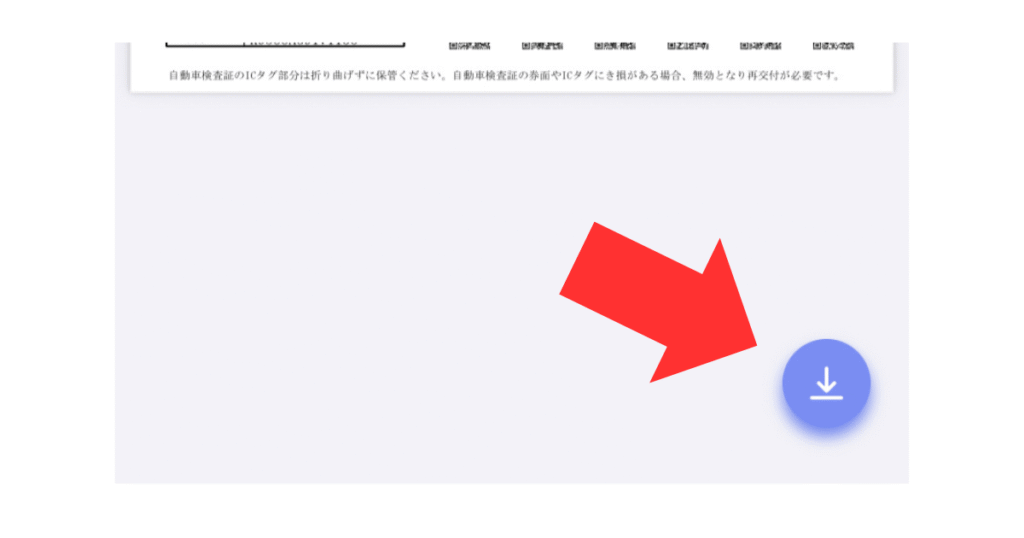
- 自動車検査証記録事項の画面が開いたら、画面右下の「↓」矢印ボタン(共有ボタン)をタップ(Androidは「︙」の3点アイコンから選択シートを開く機種があります)
- iPhoneは「“ファイル”に保存」、Androidは「ダウンロード」を選択
- 保存先フォルダを選択してスマホ本体に保存完了
📱 保存先の例:
- iPhone:「ファイル」アプリ → 「このiPhone内」→「ダウンロード」
- Android:「ダウンロード」フォルダまたは「内部ストレージ」(公式マニュアルの既定は「/storage/emulated/0/Download」)
- PC(Windows版):設定で固定したフォルダ、または出力のたびにエクスプローラーで選んだ場所
💡 よくある間違い:「PDFをホーム画面の一覧に追加」の「ホーム画面」は、スマホのホーム画面ではなく、車検証閲覧アプリ内のホーム画面のことです!
保存したPDFの保存先はどこ?【iPhone・Android別】
「ファイルに保存」までやったのにPDFが見つからない——そんなときは、次の場所を確認してください。(冒頭の「【結論】車検証閲覧アプリのPDFの保存先はどこ?」に、PC版と見つからないときのチェック手順も載せています)
iPhoneの保存先
- 「ファイル」アプリ → ブラウズ → 「このiPhone内」→「ダウンロード」フォルダ
- 保存時に「iCloud Drive」を選んだ場合は、「ファイル」アプリのiCloud Drive内
- 公式マニュアルは「端末内に保存したファイルは『ファイルアプリ』から確認してください」とだけ案内しており、既定のフォルダ名は決まっていません。「“ファイル”に保存」を押したときに表示されたフォルダが保存先です
見つからないときは、「ファイル」アプリの検索欄に「自動車検査証」と入力すると出てきます。
Androidの保存先
- 「Files」(Files by Google)などのファイル管理アプリ → 「ダウンロード(Download)」フォルダ
- 機種によっては「内部ストレージ」直下に保存されることもあります
ファイル名は「日付時刻+自動車登録番号.pdf」の形式です(FAQのQ5参照)。ファイルを日付順に並べ替えると見つけやすいですよ。
上手に読み取るコツ
読み取りがうまくいかない時の対処法
弊社でも何度かICタグが読み取れないことがありましたので その事象についてご説明します。
- 距離を近づける:スマホとICタグをしっかり近づける
- 表面から読み取る:裏面からだと反応しないケースもありました。表面から試してみましょう。
- ケースを外す:ケースの厚みがあると反応しないケースもありました。ケースを外すことで読み取ることができました。
iPhoneで読み取れない場合
iPhoneでNFCを利用するためには、生体認証機能(FaceID/touchID)を有効にする必要があります。
- 設定アプリを開く
- Face ID(またはTouch ID)とパスコードを選択
- 生体認証を有効にする
保存したPDFの活用方法
印刷方法
スマートフォンに保存したPDFは、次の方法などで印刷できます。
- コンビニ印刷
- セブン-イレブンの「かんたんnetprint」、ファミリーマートやローソンの「ネットワークプリント」など
- アプリからPDFをアップロードして印刷可能
- 自宅のプリンター
- Wi-Fi対応プリンターから直接印刷
- パソコンに転送してから印刷
共有・送信方法
- メールに添付して送信
- LINEやその他のアプリで共有
- クラウドストレージ(Google DriveやiCloudなど)に保存
共有は、車検証閲覧アプリからでも、端末に保存したあとのファイルからでもできます。
- アプリから直接共有する(iPhone):ステップ6の共有シートで「“ファイル”に保存」の代わりにメールやLINEを選べば、端末に保存せずそのまま送れます。ただし手元にも残したい場合は、先に「“ファイル”に保存」しておくのが確実です
- 保存したPDFを共有する(iPhone):「ファイル」アプリでPDFを長押し →「共有」→ 送りたいアプリを選ぶ
- 保存したPDFを共有する(Android):「Files」アプリの「ダウンロード」でPDFを長押し → 共有アイコン → 送りたいアプリを選ぶ
- PC(Windows版):保存したフォルダのPDFをメールに添付するか、クラウドストレージにアップロードします
ディーラーや整備工場、保険会社に「記録事項のPDFを送ってください」と言われたときは、この方法で送れます。ユーザー車検の準備で必要になる場面は、札幌でユーザー車検を受ける完全ガイドも参考にしてください。
よくあるトラブルと解決方法
エラーコード「E10001」が表示される
入力したセキュリティコードに誤りがあります。車検証券面に印字されているセキュリティコードを確認し、再度入力を行ってください。
アプリが突然終了する
車検証閲覧アプリを再度起動して操作してください。何度も発生する場合は、「お困りの方はこちら」からお問い合わせください。
読み取った情報が消えた
本アプリを終了すると取得した情報は消去されます。閲覧するには再度ICタグより読み込みを行う必要があります。
注意すべきポイント
重要な注意事項
- 車検証の携帯義務:プリントアウトした車検証データ=「自動車検査証記録事項」は「電子車検証」の代わりにはなりません。
- 保管方法:電子車検証は折り曲げるとICタグが破損する可能性があります
- 機種変更時:アプリで読み取った情報は機種変更などで引き継ぎできません。再度情報の読み取りをして情報の閲覧をします。ただし、端末の「ファイル」アプリやDownloadフォルダに保存済みのPDFは、アプリとは別のファイルなので残ります(iCloud DriveやGoogle Driveに置いておけば新しい端末からも開けます)。
セキュリティについて
自動車検査証記録事項(PDF)には電子署名が付与されており、閲覧アプリで出力されたものであることや改ざんされていないことを確認することができます。国土交通省によると、電子署名で真正性を確認できるのは電子データのみで、印刷したものの真正性は確認できません。提出先がデータでの確認を求めている場合は、印刷ではなくPDFのまま共有してください。
FAQ(よくある質問)
Q1. 自動車検査証記録事項は無料でダウンロードできますか?
A1. はい、車検証閲覧アプリは国土交通省が無料で提供しているため、ダウンロード・利用ともに無料です。
Q2. 何度でもダウンロードできますか?
A2. はい、電子車検証とセキュリティコードがあれば何度でもダウンロード可能です。
Q3. 家族の車の情報もダウンロードできますか?
A3. 電子車検証の原本とセキュリティコードがあれば可能ですが、車検証の所有者・使用者以外の方が勝手に情報を取得することは適切ではありません。
Q4. アプリがダウンロードできない場合はどうすればいいですか?
A4. 2024年(令和6年)4月以降、各運輸支局・自動車検査登録事務所に「自動車検査証記録事項」を印刷できる端末が設置されています。こちらでのプリントをご検討ください。
Q5. PDFファイルの名前はどのような形式ですか?
A5. 自動車検査証記録事項(PDF)は以下の形式でファイル名が付与されます。 “yyyyMMddHHmmss”+”_(アンダーバー)”+”自動車登録番号”+”.pdf”
Q6. 車検を受けた後は再度ダウンロードが必要ですか?
A6. はい、車検後は新しい情報に更新されているため、再度電子車検証を読み取ってダウンロードする必要があります。
Q7. 「PDFをホーム画面の一覧に追加」をタップしたのに、スマホのホーム画面にPDFが見当たりません。
A7. 「ホーム画面」とは、スマホのホーム画面ではなく「車検証閲覧アプリ内のホーム画面」のことです。アプリ内のホーム画面で車両番号をタップして、改めて右下の「↓」矢印ボタンからPDFダウンロード操作を行ってください。
Q8. アプリ内に保存したPDFを、スマホ本体に保存するにはどうすればいいですか?
A8. 多くの方が迷うポイントです。車検証閲覧アプリのホーム画面に戻り、車両番号をタップして自動車検査証記録事項を開いた後、右下の「↓」矢印ボタンから「ファイルに保存」を選択することで、スマホ本体に保存できます。
Q9. 何回も同じ画面を繰り返してしまいます。
A9. ステップ5で「PDFをホーム画面の一覧に追加」をタップした後は、必ずアプリのホーム画面に戻って、車両番号を選択し直してください。そこから右下の「↓」矢印ボタンでスマホ本体に保存できます。
Q10. 2026年8月から急にアプリが使えなくなりました。
A10. 2026年8月3日の強制アップデートにより、旧バージョンのアプリは2026年8月4日以降使えなくなっています。さらに2026年9月7日にも強制アップデート(iOS版・Android版とも7.0.0)がありました。App Store/Google Playで車検証閲覧アプリを最新版にアップデートすれば、また利用できます。
Q11. 端末に保存したPDFは、アプリを削除したり機種変更したりしても残りますか?
A11. 残ります。「“ファイル”に保存」(iPhone)や「ダウンロード」(Android)で端末に保存したPDFは、アプリの外にある普通のPDFファイルです。国土交通省のFAQでも、自動車検査証記録事項(PDF)はアプリ内に保存されるわけではなく、端末の容量が許す限り制限なく保存できるとされています。一方、アプリ内の一覧に入っているだけのPDFは機種変更で引き継げないので、必要なものは端末に保存しておきましょう。
Q12. パソコン(PC版)で出したPDFはどこに保存されますか?
A12. 車検証閲覧アプリ(PC版)の左メニュー →「設定」→「ダウンロード保存先を固定する」で決まります。スイッチがオンなら「変更」で選んだフォルダに毎回保存され、オフなら出力のたびにエクスプローラーが開いて保存先を選ぶ形になります。設定していない場合の初期フォルダは公式マニュアルに明記されていないため、設定画面で保存先を確認するのが確実です。設定したフォルダが消えていると「新しい保存先を指定してください[コード:E20008]」が出ます。
Q13. 「保存に失敗しました」「フォルダへのアクセス権限が不足しています」と出て保存できません。
A13. 公式FAQによると、エラー「E20005」は保存先フォルダへのアクセス権限が足りないときに出ます。別のフォルダ(Androidなら「Download」、PCならドキュメントなど自分のフォルダ)を保存先に選び直すと解決することが多いです。「保存に失敗しました[F20003]」が繰り返し出るときは、アプリのメニュー「お困りの方はこちら」から該当コードのFAQを確認してください。
この記事の情報は2026年9月7日時点のものです(車検証閲覧アプリ iOS版・Android版 7.0.0/PC版 3.2.0、公式マニュアル「車検証閲覧アプリの使い方」スマートフォン版 令和8年4月・PC版 令和8年9月に基づく)。アプリの仕様や手順は変更される可能性があるため、最新の情報は国土交通省の電子車検証特設サイトでご確認ください。